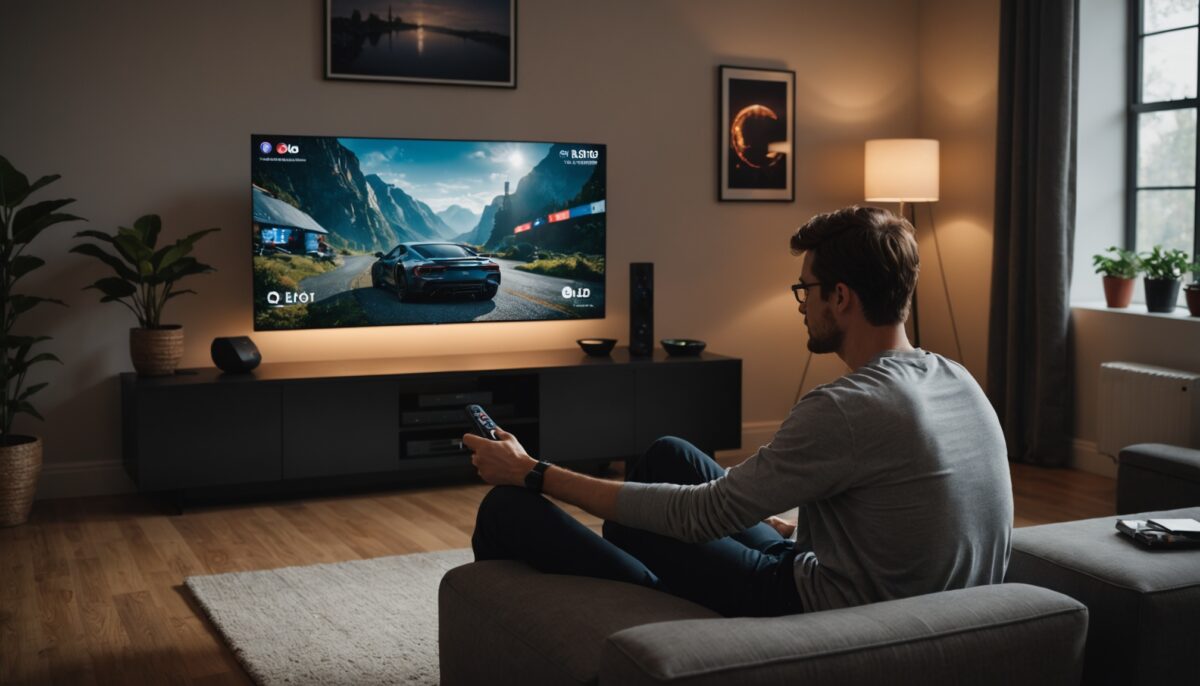
Allier la puissance d’un PC gamer haut de gamme avec la qualité d’affichage d’une TV OLED LG C3 ou C4 en 4K à 120Hz transforme radicalement l’expérience du jeu vidéo haute performance. Nous allons explorer ensemble les étapes clés pour optimiser votre configuration PC gaming sur ces écrans d’exception. Ce guide complet aborde :
- les réglages indispensables pour une compatibilité HDMI 2.1 parfaite,
- les ajustements spécifiques à Windows 11 pour gérer le HDR et le son Dolby Atmos,
- l’interface idéale pour une gestion fluide avec une manette,
- les techniques avancées comme le DLSS et la Frame Generation pour des performances maximales,
- et des astuces pour protéger votre écran OLED contre le burn-in et améliorer l’esthétique.
Ce panorama complet vous permettra de profiter pleinement des capacités de votre TV OLED LG C3 ou C4 tout en tirant le meilleur parti de votre PC, pour une immersion maximale dans vos jeux vidéo favoris.
A lire en complément : Xbox Cloud Gaming sur Fire TV Stick : Jouer sans console, mythe ou réalité ?
Maîtriser la compatibilité HDMI 2.1 : la base pour un affichage 4K 120Hz sur TV OLED LG C3/C4
Le premier point à vérifier est le câble HDMI 2.1 certifié Ultra High Speed. Malgré certains câbles vendus comme compatibles 4K, beaucoup restent limités à la norme HDMI 2.0 et plafonnent à 60Hz, ce qui bride la fluidité et la résolution lors de sessions gaming. Sur les TV OLED LG C3 et C4, les quatre ports HDMI supportent le 4K à 120Hz, mais leur reconnaissance dépend aussi du bon réglage de la source.
Un détail souvent négligé est le passage en mode PC dans le menu de la TV pour activer le Chroma 4:4:4. Ce mode désactive les traitements vidéo complexes qui dégradent la netteté des textes et génèrent une latence supplémentaire. Pour cela, il suffit de changer l’icône de la source HDMI sur le “Tableau de bord maison” en sélectionnant l’icône PC (ordinateur) à la place de l’icône générique HDMI. Ainsi, le signal vidéo est traité comme celui d’un écran d’ordinateur, réduisant nettement le lag et améliorant la précision de l’image.
A lire en complément : Snes9x en 2024 : Le Guide Ultime pour Maîtriser l’Émulateur Super Nintendo sur PC
Différences spécifiques entre TV OLED LG C3 et C4 sur la fréquence de rafraîchissement
La série C3 plafonne à un rafraîchissement de 120Hz, ce qui correspond parfaitement à la majorité des jeux proposant cette cadence. Le modèle C4, quant à lui, peut atteindre 144Hz, une fréquence réservée aux gamers cherchant une réactivité extrême sur les titres supportant cette option. Il est inutile de forcer 144Hz sur une C3 : cela provoquera un écran noir. Cette distinction guide donc vos réglages dans Windows pour une optimisation fluide.
Windows 11 : Réglages essentiels pour un HDR de qualité et une expérience audio immersive Dolby Atmos
Windows 11 a amélioré sa gestion du HDR, indispensable pour exploiter la richesse des couleurs et contrastes des écrans OLED. Pour une expérience optimale, conservez une résolution native de 3840 x 2160 pixels. L’affichage en résolution inférieure engendre un flou désagréable, surtout visible sur les textes et éléments d’interface.
L’application gratuite “Windows HDR Calibration”, disponible sur le Microsoft Store, permet de calibrer précisément les niveaux de noir et blanc, prévenant les noirs grisés ou blancs brûlés pénalisants sur OLED. Le noir doit être réglé au minimum, ce qui fait ressortir la profondeur propre à ces dalles.
Pour l’audio, si vous utilisez un système comme le Sony HT-A9, il est recommandé d’installer l’application Dolby Access pour configurer le Dolby Atmos for Home Theater. En usage bureautique, basculer en mode stéréo évite les coupures et anomalies sonores. Seuls les jeux compatibles doivent activer le mode Atmos, garantissant une immersion sonore sans accroc.
Optimisation de l’interface utilisateur : pourquoi préférer Steam Big Picture à Playnite
Dans la quête de la meilleure interface “console-like”, le choix du logiciel est déterminant. Playnite, très personnalisable, pose souvent des problèmes sur une grande TV OLED avec manette : interruptions d’interface, plantages de thèmes, perte du focus manette… Ces désagréments brisent l’immersion et la simplicité d’usage.
Le mode Big Picture de Steam s’impose comme une solution robuste et fluide. Son interface, identique à celle du Steam Deck, est conçue pour la navigation aux manettes, sans nécessité de souris. Pour gérer les jeux provenant d’autres stores comme Epic, GOG, ou Xbox, il suffit de les ajouter comme jeux non-Steam. Des outils tiers, tels que SteamGridDB Manager, facilitent même l’intégration automatique avec des jaquettes adaptées.
Le démarrage automatique de Steam en mode Big Picture via le bouton central de la manette Xbox permet un accès immédiat à toute la bibliothèque et offre un contrôle total sans clavier, idéal pour une configuration salon.
Techniques avancées pour jouer en 4K 120Hz avec fluidité : DLSS et Frame Generation
Atteindre un 4K natif à 120 FPS reste exigeant même avec des cartes graphiques comme la RTX 5070 Ti ou supérieures. Le recours aux technologies DLSS et Frame Generation (DLSS 3) devient alors incontournable. DLSS permet de rendre le jeu à une résolution inférieure (1440p ou 1080p) puis de l’upscaler par intelligence artificielle en 4K. Ce procédé améliore les performances de 40 à 50% sans perte visible à une distance classique de visionnage.
Le Frame Generation décuple cette fluidité en créant des images intermédiaires qui doublent virtuellement le nombre de frames. Passer de 60 à 120 FPS transforme l’expérience sur un écran OLED, où la clarté et la réactivité du mouvement sont grandement amplifiées.
Protection de la TV OLED et personnalisations esthétiques avec Wallpaper Engine
Le risque de burn-in sur OLED impose de limiter l’affichage d’éléments statiques comme la barre des tâches Windows ou un fond d’écran immobile. Wallpaper Engine, disponible sur Steam pour environ 4 euros, propose des fonds animés sombres en 4K et HDR, spécialement conçus pour OLED. Ces animations fluides empêchent la persistance d’images sur les pixels tout en offrant une décoration visuelle haut de gamme.
Une configuration idéale inclut l’utilisation de TranslucentTB pour rendre la barre des tâches transparente ou noire, réduisant son impact visuel et son potentiel de marquage.
Une manette Xbox Elite Series 2 parfaitement paramétrée pour tout contrôler sans clavier
La Xbox Elite Series 2 est une référence incontournable pour piloter confortablement un PC gaming sur TV OLED depuis le canapé. Windows ne propose pas tous les raccourcis souhaités au niveau manette, notamment pour le volume ou les captures d’écran.
Le système Steam Input permet de remapper les boutons à volonté. Par exemple :
- le bouton Guide comme touche fonction,
- P4 + stick droit pour le contrôle du volume,
- P4 + gâchette droite pour un clic gauche souris,
- P4 + R1 pour capturer l’écran (F12).
Ces réglages simplifient le pilotage et évitent de sortir le clavier pendant les parties. Pour des fonctionnalités avancées, ReWASD reste la solution la plus complète, même si Steam Input couvre déjà 90% des besoins.
Résolution des problèmes fréquents réseau et audio pour une expérience sans faille
Une connexion Wi-Fi instable ou trop lente peut gâcher le jeu en ligne, même avec une carte mère récente équipées du Wi-Fi 6E. Un cas fréquent est un débit réduit à 10 Mo/s causé par de mauvaises antennes mal vissées ou des interférences. De plus, les logiciels optimiseurs comme Asus GameFirst ou Killer Network peuvent limiter les performances réseau. En les supprimant et en ajustant correctement l’antenne, on atteint aisément les débits maximaux de 1200 Mbps.
Sur le plan audio, les coupures sont souvent dues à un format audio mal configuré via HDMI eARC. Paramétrer Windows sur un format standard de 24 bits/48000 Hz évite ces problèmes, car des fréquences plus élevées créent fréquemment des conflits avec les équipements sonores, notamment le Sony HT-A9.
| Aspect | Recommandation | Résultat attendu |
|---|---|---|
| Câble HDMI | Câble 2.1 Ultra High Speed certifié | 4K à 120Hz stable et sans coupure |
| Réglage TV | Mode PC via Home Dashboard + Chroma 4:4:4 | Texte net et faible latence gaming TV |
| Windows HDR | Calibration avec Windows HDR Calibration | Noirs profonds et couleurs fidèles |
| Interface | Steam Big Picture + intégration jeux non-Steam | Navigation fluide à la manette |
| Performance | Activation DLSS + Frame Generation | 120 FPS constants en 4K |
| Protection écran | Wallpaper Engine + TranslucentTB | Prévention burn-in et esthétique élégante |
| Contrôle manette | Steam Input, mapping personnalisé | Gestion complète sans clavier |
| Réseau Wi-Fi | Antennes bien fixées, suppression optimiseurs réseau | Débit Wi-Fi optimal à 1200 Mbps |
| Audio | Format 24 bits/48000 Hz sous Windows | Son stable via HDMI eARC |