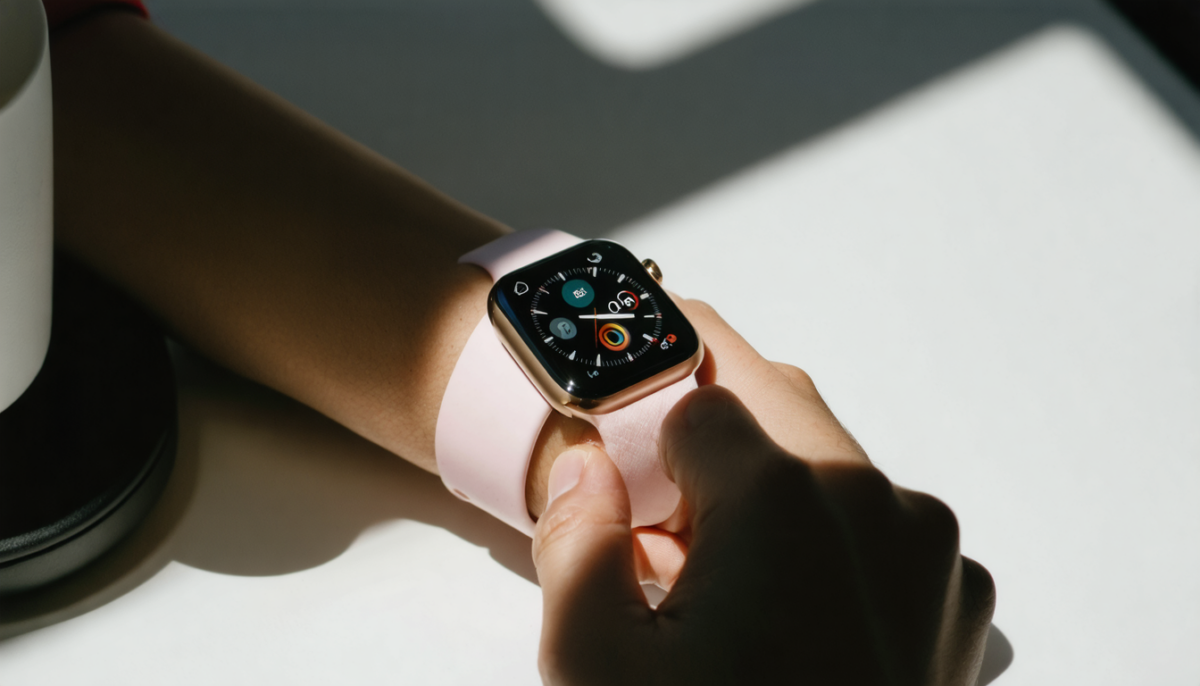
Personnaliser le fond d’écran de votre Apple Watch enrichit son esthétique et reflète votre personnalité. En quelques étapes simples, il est possible de transformer l’interface de votre montre connectée en choisissant une image qui vous inspire, donnant ainsi un nouveau souffle à votre design quotidien. Ce guide pratique vous accompagne pour :
- Assurer la compatibilité et la mise à jour des appareils
- Créer et synchroniser un album photo depuis votre iPhone
- Sélectionner et installer un fond d’écran personnalisé sur votre Apple Watch
Découvrez comment exploiter pleinement les paramètres et fonctionnalités de personnalisation de votre Apple Watch pour un rendu unique et adapté à votre style.
A découvrir également : Test complet du Beats Solo3 Wireless Club Collection : le casque audio incontournable de l'été
Comment préparer vos appareils pour personnaliser le fond d’écran de l’Apple Watch
La phase initiale consiste à s’assurer que votre iPhone et votre Apple Watch sont prêts pour accueillir une nouvelle personnalisation sans rencontrer d’obstacles techniques. Cela implique d’effectuer les mises à jour nécessaires pour garantir la compatibilité des systèmes iOS et WatchOS.
Pour l’iPhone, vous pouvez choisir entre :
Lire également : Big Data et maintenance prédictive : Transformer l'industrie en profondeur en 2024
- Une mise à jour via iTunes connectant votre appareil à un ordinateur pour télécharger et installer la dernière version logicielle.
- Une mise à jour directe sur l’iPhone : rendez-vous dans Réglages > Général > Mise à jour logicielle, puis téléchargez et installez les mises à jour disponibles.
Côté Apple Watch, la mise à jour s’effectue via l’application Watch sur votre iPhone en sélectionnant Général puis Mise à jour logicielle. Cette bonne pratique minimise tout problème de synchronisation lors de la personnalisation du fond d’écran.
Créer et synchroniser un album photo dédié pour votre Apple Watch
Pour personnaliser efficacement votre montre connectée, il est préférable de rassembler les fonds d’écran que vous souhaitez utiliser dans un album spécifique. Sur votre iPhone, ouvrez l’application Photos et créez un nouvel album.
- Sélectionnez « Albums » puis appuyez sur « + » pour créer un nouvel album.
- Donnez-lui un nom distinctif, par exemple « Apple Watch ».
- Ajoutez les images que vous souhaitez voir comme fond d’écran sur votre montre.
Ensuite, ouvrez l’application Watch sur votre iPhone, accédez à la rubrique Photos et choisissez cet album comme source de synchronisation pour votre montre. Cette étape garantit la bonne transmission des images vers l’interface de la montre.
Étapes précises pour changer et personnaliser le fond d’écran de votre Apple Watch
Après avoir préparé l’album synchronisé, installer un nouveau fond d’écran devient un jeu d’enfant. Vous avez le choix entre une image fixe ou un diaporama qui se renouvelle à chaque activation de l’écran.
Pour installer un fond fixe :
- Depuis l’Apple Watch, ouvrez l’application Photos.
- Parcourez votre album synchronisé et sélectionnez l’image désirée.
- Effectuez une pression prolongée sur la photo, puis appuyez sur « Créer un cadran ».
Pour bénéficier d’une expérience dynamique, placez plusieurs photos dans l’album dédié. Ensuite, sur votre montre, pressez le cadran et faites défiler les options jusqu’à l’écran « Album photo » afin que les images changent automatiquement.
Utiliser des ressources externes pour enrichir votre personnalisation
Le site applefaces.co est une source précieuse pour télécharger des fonds d’écran originaux et adaptés à l’Apple Watch. En visitant ce site via Safari sur votre iPhone, vous pouvez choisir et enregistrer des images dans votre pellicule. Ajoutez-les ensuite à l’album synchronisé pour en profiter pleinement.
Cette démarche permet de renouveler facilement le design de votre montre, qu’il s’agisse de motifs abstraits, photos personnelles ou créations graphiques sophistiquées.
Paramètres avancés pour optimiser la personnalisation du fond d’écran Apple Watch
Pour aller plus loin dans la customization, explorez les réglages supplémentaires à partir de l’application Watch :
| Fonctionnalité | Description | Bénéfice |
|---|---|---|
| Complications | Ajout d’informations utiles (météo, activité, calendrier) | Personnalise l’affichage en intégrant des données pertinentes |
| Types de cadrans | Choix entre analogiques, numériques ou photos | Adapte votre montre à votre style et usage |
| Synchronisation automatique | Actualisation de l’album photo partagé | Permet de changer les fonds sans manipulation répétée |
La maîtrise de ces paramètres améliore l’expérience visuelle et fonctionnelle tout en assurant une personnalisation poussée de votre interface Apple Watch.